Table des matières

Guide d'utilisation rapide CMS Zebrix (Utilisateur Limité)
1. Se connecter à zebrix
1.1 Pré-requis
1.1.1 Navigateur Web
zebrix est accessible depuis n'importe quel ordinateur (PC/MAC) connecté à internet. Le seul navigateur officiellement supporté est Google Chrome, pour cette raison, nous vous recommandons de l'utiliser (vous pouvez le télécharger en cliquant sur ce lien). Vous pouvez utiliser un autre navigateur, mais nous ne pouvons vous garantir le parfait fonctionnement de zebrix avec celui-ci.
1.1.2 Résolution
Pour une expérience utilisateur optimale, nous recommandons de travailler sur un ordinateur ayant un écran d'une résolution de 1920×1080. Cependant le cms zebrix fonctionne tout à fait correctement à partir d'une résolution de 1368×768. En dessous de cette résolution, l'utilisation est moins confortable voire dégradée.
Le CMS n'est pas compatible avec les écrans 19/10 et autres formats spécifiques.
| Minimum requis | 1368×768 |
| Recommandé | 1920×1080 |
1.2 Adresse
Vous pouvez accéder à zebrix à l'une des URL suivantes (en fonction de votre localisation) :
| Europe | https://cms.zebrix.net |
| Amérique du nord | https://cms.zebrix.us |
Vous seront demandés :
- Votre nom de client
- Votre nom d'utilisateur
- Votre mot de passe
Si vous avez oublié ces informations, nous vous invitons à prendre contact avec votre revendeur zebrix ou avec le support officiel zebrix (support@zebrix.net)
2. Présentation de l'interface
2.0.1 L'interface
 Dans votre navigateur web taper l'adresse http://cms.zebrix.net pour accéder à la page de login du cms.
Entrer ensuite le nom de client, le nom d'utilisateur et le mot de passe de l'utilisateur. cliquer ensuite sur le bouton login.
Dans votre navigateur web taper l'adresse http://cms.zebrix.net pour accéder à la page de login du cms.
Entrer ensuite le nom de client, le nom d'utilisateur et le mot de passe de l'utilisateur. cliquer ensuite sur le bouton login.

| Légende | informations complémentaires | |
|---|---|---|
| 1 | Boutons de rubriques | Les rubriques disponibles peuvent varier de cet exemple |
| 2 | Bouton de déconnexion (logout) | Pour vous déconnecter de zebrix |
| 3 | Barre de titre | |
| 4 | Indicateurs de transferts | |
| 5 | Nom de l'utilisateur connecté | |
| 6 | Barre de filtre | Vous permet de filtrer les écrans, médias, pages, listes de lecture en fonction des tags |
| 7 | Zone principale | |
2.0.2 Les indicateurs de transferts
 L'icône marteau se met en surbrillance lorsqu'un ou plusieurs médias sont intégrés dans une playlist par un utilisateur limité. Si le chiffre associé est supérieur à 0, vous devez accéder à la rubrique modération de contenu avec une icône marteau sur la gauche de l’écran, afin de valider ou refuser les contenus soumis.
 L'icône nuage orange se met en surbrillance lorsqu'un ou plusieurs écrans téléchargent des médias.
Cet événement se produit en général :
L'icône nuage orange se met en surbrillance lorsqu'un ou plusieurs écrans téléchargent des médias.
Cet événement se produit en général :
- Au démarrage d'un écran.
- A l’attribution de contenu d’un écran.
- Au démarrage de la planification.
Lorsque vous cliquez sur cette icône, vous pouvez visualiser le nombre d'écrans en cours de transfert, un second clic vous permet d'afficher la liste des écrans concernés.
 L'icône nuage vert se met en surbrillance lorsque vous transférez (upload) des médias vers la plateforme Zebrix. Un clic sur l'icône vous affiche la progression du transfert.
2.0.3 La barre de filtre
La barre de filtre vous permet de filtrer les écrans, médias, pages, listes de lecture en fonction des tags qui sont associés à ces éléments. Veuillez-vous rapporter à la rubrique “tags” de ce manuel utilisateur pour en savoir plus sur le fonctionnement des tags.

3. Rubrique "Ecrans"
3.1 Rôle
La rubrique “écrans” liste les écrans de votre réseau d'affichage dynamique. Pour chaque écran listé, vous trouverez :
- son Statut : en cours de diffusion, à l’arrêt, en standby volontairement ou déconnecté (hors tension ou déconnecté du réseau)
- son Nom
- ses Tags appliqués
- son Contenu en cours de diffusion.

3.2 Effectuer une capture d'écran à distance
Vous pouvez effectuer une capture d'écran à distance à l'aide du bouton Capture. L'apparition du screenshot peut prendre quelques secondes en raison du temps de transfert nécessaire entre l'écran et votre ordinateur.

3.3 Outils Matériel
Le bouton “Outil Matériel”, affiche une fenêtre pour les utilisateurs limité :
- Supervision communique les informations de monitoring (version, uptime, numéro de série, etc.)

4. Rubrique "Médias"
4.1 Rôle
La rubrique “médias” constitue votre bibliothèque d'images, de vidéos et de fichiers flash. Vous pouvez lister, ajouter, supprimer, visualiser et taguer vos médias.
4.1.1 Médias supportés
Images :
- PNG
- JPG
- GIF
- Animated GIF (utilisation non-recommandée sur les écrans SSSPv1 à v4, problème possible à trop haute résolution ou trop haut framerate)
Résolution maximale pour écrans Samsung SSSP : 1920×1080 ou 1080×1920
Videos :
Les vidéos envoyées sur zebrix sont automatiquement transcodées dans un format vidéo optimal pour zebrix. De ce fait, zebrix supporte plus de 200 formats/codecs vidéos différents. Voici une liste non-exhaustive des formats les plus populaires :
- MP4 / H264
- AVI
- MPEG 1 & 2
- MPEG4
- WMW (Windows Media Video)
- Apple ProRess
- Mov
- MKV
- OGG
- DivX
- XviD
- Bink
- 3GP
- VOB
- DNX
- Flash Video (FLV uniquement, pas .fla ou .swf !)
- etc.
Flash :
- Samsung SSP : Les écrans samsung ne supporte pas le format flash
- NUC (Zebrix Box) : fichiers SWF < Flash Player 12 & Action Script 3
4.1.2 Comment ajouter des fichiers médias ?
La méthode la plus simple pour ajouter des médias consiste à glisser/déposer depuis votre explorateur de fichier, votre bureau ou finder (Mac) vers la rubrique médias de l'interface de zebrix.

Vous pouvez également utiliser le bouton “Uploader un média” pour parcourir votre système de fichiers et sélectionner le ou les médias que vous souhaitez envoyer vers la bibliothèque de zebrix.

Lorsque vos médias sont en cours de transfert, l'indicateur, le nuage vert en haut à droite de votre navigateur, change de couleur et précise le nombre de médias devant encore être transféré. Un clic sur ce nuage permet d'afficher la liste des fichiers médias en cours de transfert ou juste transférés. Les médias transférés apparaissent automatiquement dans la liste principale des médias.

5. Rubrique "Pages"
5.1 Rôle
La rubrique page vous permet de lister, prévisualiser, créer, taguer, dupliquer et supprimer des pages.
5.2 L'éditeur de page
L'éditeur de page de zebrix vous permet de créer les pages qui seront affichées sur vos écrans. Ces pages peuvent se limiter à l'affichage d'un média (une image / une video) plein écran ou être plus sophistiquées.
Par exemple, vous avez la possibilité de positionner sur une même page plusieurs zones pouvant chacune accueillir un ou plusieurs médias d'un type défini : textes, images, vidéos, etc. Ces zones peuvent être dimensionnées et positionnées librement sur la page, elles peuvent même se superposer.

5.2.1 Création d'une nouvelle page

Le bouton + Nouveau permet de créer une nouvelle page

Nouvelle page vierge permet de créer une page
Depuis un modèle permet de créer une nouvelle page depuis un modèle existant (Un modèle est une page pré-formatée avec un certain nombre de zones et de contenus).

Nommez votre page.
L'éditeur de page s'ouvre. Sur la gauche, une prévisualisation de votre page.
Sur la droite, les propriétés de la pages et les propriétés des zones.

Le bouton + vous permet d'ajouter une nouvelle zone sur votre page.

Les volets de propriétés vous permettent de paramétrer la nouvelle zone et de définir son contenu.

Une zone peux contenir différents types de médias.
| Type de zone | Rôle | Compatibilité |
|---|---|---|
| Texte | Destinée à contenir un ou plusieurs textes (avec effet de transitions entre textes) | |
| Image | Destinée à contenir une ou plusieurs images (avec effet de transitions entre images) | |
| Vidéo | Destinée à contenir une ou plusieurs vidéos | |
| HDMI | Destinée à afficher le signal HDMI dans une zone (Pip) | Uniquement sur écrans SAMSUNG SSSP |
| RSS | Affichage d'un flux RSS dont l'adresse a été spécifiée | |
| Web | Affichage d'un site web | Le site web intégré doit être compatible |
| Youtube | Permet d'afficher une vidéo ou playlist youtube | Uniquement sur le boitier NUC, attention à l'usage de la bande passante… |
| Date & Time | Permet d'afficher la date et/ou l'heure | |
| IPTV | Permet de recevoir un stream RTP, HLS ou HTTP | Uniquement sur écrans SAMSUNG SSSP |
| Widget | Permet d'acceder au générateur de Widget (Météo, Horoscope…) |
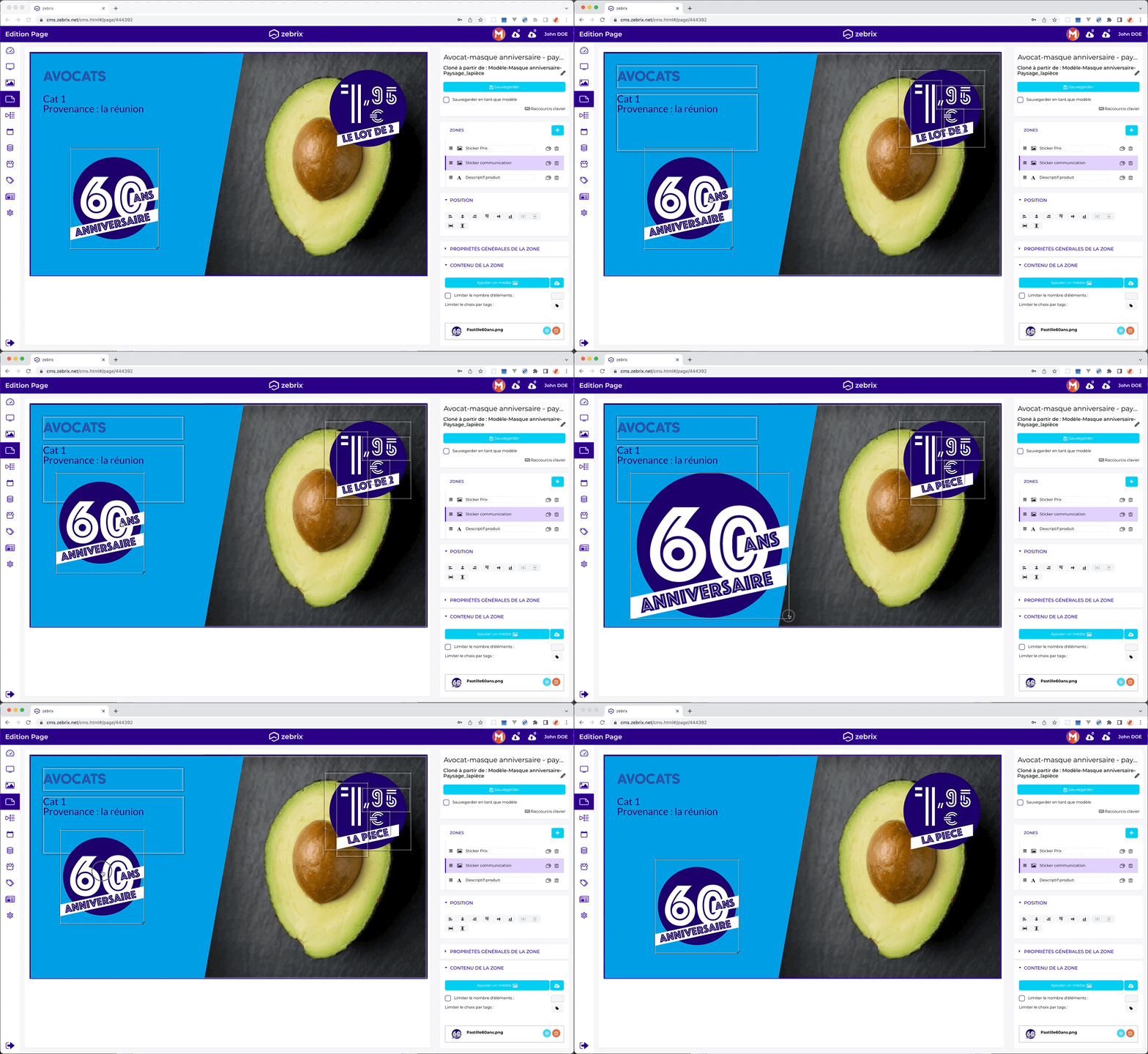
Une zone peut être redimensionnée et déplacée librement
5.2.2 Création d'un modèle de nouvelle page
Un modèle de page vous permet de définir un squelette utilisé comme base de création pour une nouvelle page. Pour créer un modèle, il faut d'abord formater une page : placement des zones images, textes, vidéos, des fonds colorés,etc. Il est conseillé de verrouiller les zones graphiques qui ne doivent pas être personnalisées. Ensuite, cocher la case “Sauvegarder en tant que modèle”, sans oublier donner une description sur l'utilité de ce modèle. L'utilisateur voulant créer une nouvelle page depuis ce modèle pourra le faire sans détériorer la mise en page et en connaissant le périmètre d'utilisation du modèle.

6. Rubrique "Playlists"
6.1 Rôle
La rubrique “liste de lecture” vous permet de lister, prévisualiser, créer, éditeur, taguer et supprimer des listes de lecture. Une liste de lecture est un enchaînement de plusieurs pages, chacune ayant une durée définie.
6.2 Modifications d'une liste de lecture
Cliquer sur le bouton “Edition de la playlist” (le crayon en bout de ligne)
Utilisation de l'éditeur de liste de lecture

| 1 | Sélection du type de médias (images, vidéos ou pages) |
| 2 | Liste contenant les images/vidéos/pages pouvant être ajoutés à la liste de lecture |
| 3 | L'ajout d'une image/vidéo/page dans votre liste de lecture se fait à l'aide d'un “glisser-déposer” |
| 4 | Cette zone représente votre liste de lecture |
| 5 | Cette option vous permet de définir la durée d'affichage de cet élément à l'écran lors de la lecture de la liste de lecture |
| 6 | Ce paramètre permet de définir la plage de validité d'un média (par exemple dans le cas d'une promo temporaire) |
| 7 | L'option page flottante vous permet de définir une page (avec un fond transparent) qui sera affichée au premier-plan durant toute la lecture de votre liste de lecture |
| 8 | Vous permet de sauvegarder votre liste de lecture |
7. Rubrique "Planifications"
7.1 Rôle
La rubrique “planification” vous permet de gérer des cibles de planifications, cibles sur lesquelles vous pouvez appliquer des planifications de diffusion de contenus.
7.2 Qu'est-ce qu'une cible de planification ?
Une cible de planification est un groupe d'écrans (pouvant comprendre entre 0 écran et la totalité des écrans de votre réseau). Une fois une cible établie, celle-ci demeure dans zebrix et peut être utilisée à tout moment pour y planifier une diffusion.
7.3 Modification d'une planification
Après avoir cliquer sur “Editer” (crayon en bout de ligne), zebrix vous affiche le calendrier pour cette cible. Un clique sur le calendrier permet l'ouverture d'une fenêtre d'ajout d'une planification.

- Choisissez le contenu à diffuser (page/liste de lecture)
- Définissez la plage de diffusion souhaitée (heure de début, heure de fin)
- Définissez, si nécessaire, la récurrence de cette planification (quotidienne, hebdomadaire)
- Définissez, si nécessaire, une date de fin de récurence
L’événement est ajouté. Vous pouvez en créer autant que souhaités. En dehors des planifications, les écrans sont automatiquement éteints. Au début de chaque planification, ils sont allumés.